
怎么用idoo Video Cutter剪切视频图文教程
时间:2022-02-08 13:45:50
小编:斜杆下载
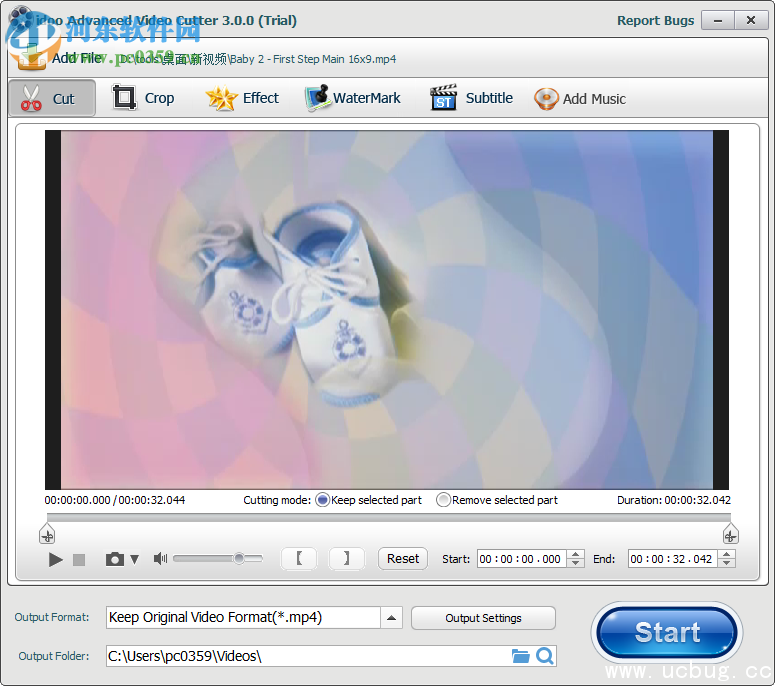
方法步骤
1、 打开idoo Video Cutter软件,点击顶部的菜单功能找到 Add File,在这里找到一个可以编辑的视频,找到以后直接打开就可以了
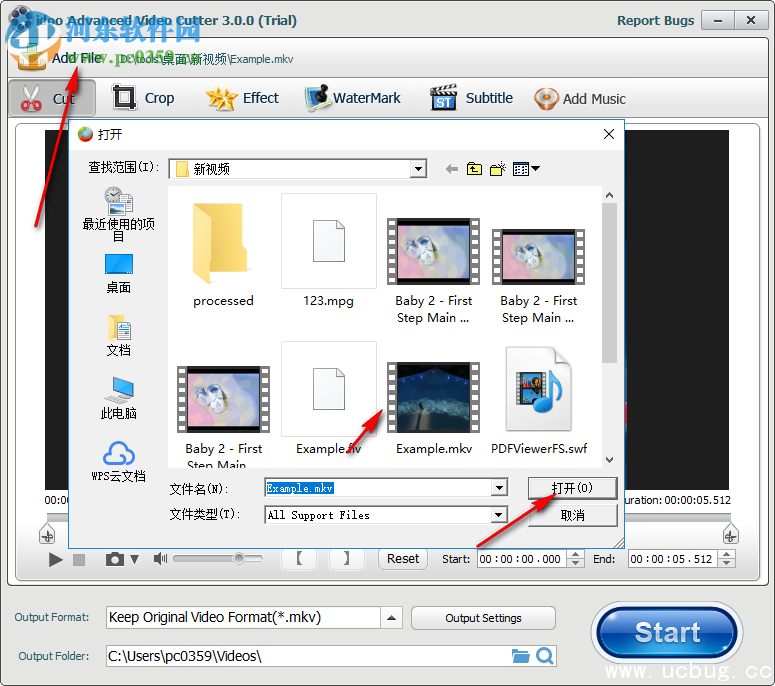
2、这里就是cut剪切的界面,您可以在软件上查看具体的时间,方便你选择开始切割的时间,你需要勾选 Keep selected part,保存选择的部分
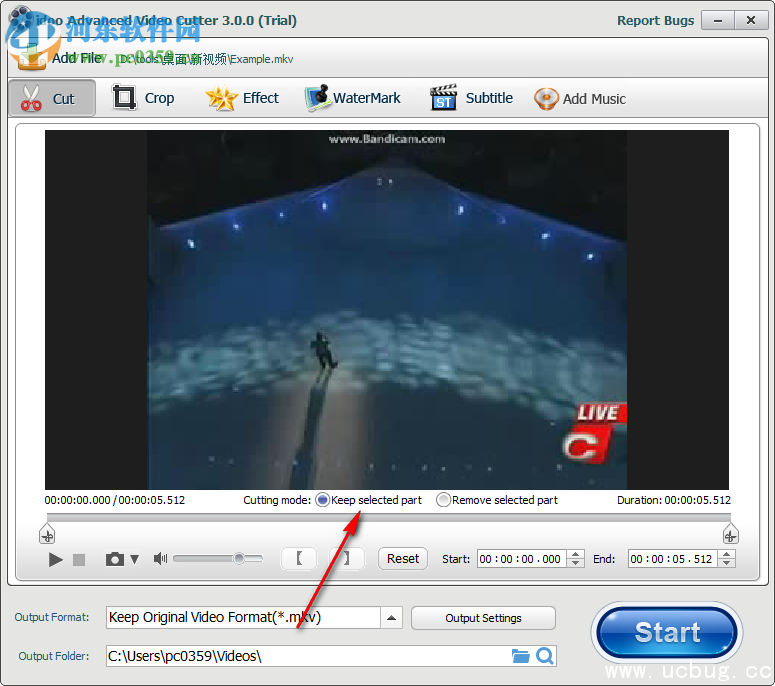
3、这里就是开始时间的设置,按住鼠标不动,拖动进度指针到需要设置开始的地方,右边的时间是自动编辑的
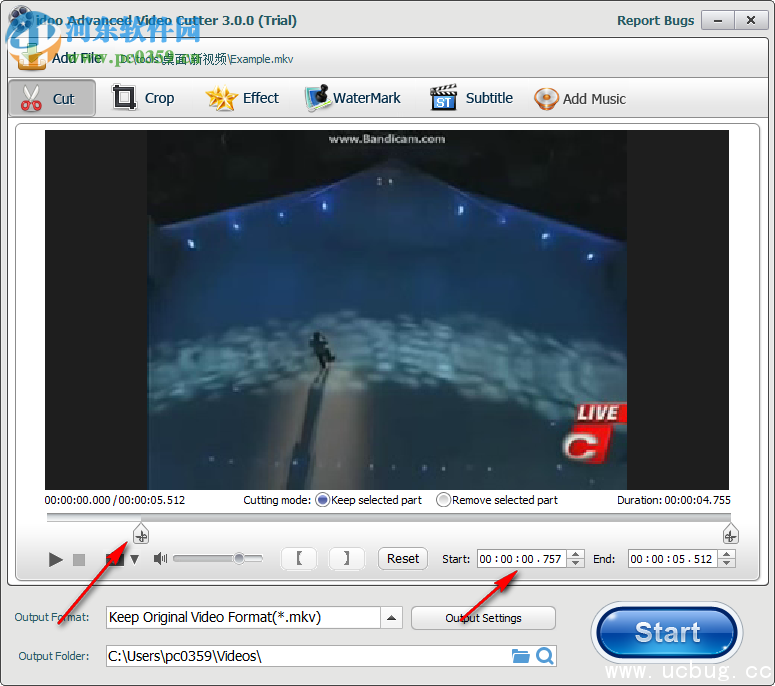
4、后面也有一个时间进度指针,同样拖动到需要设置为结束的时间点,您需要剪切的就是中间的部分
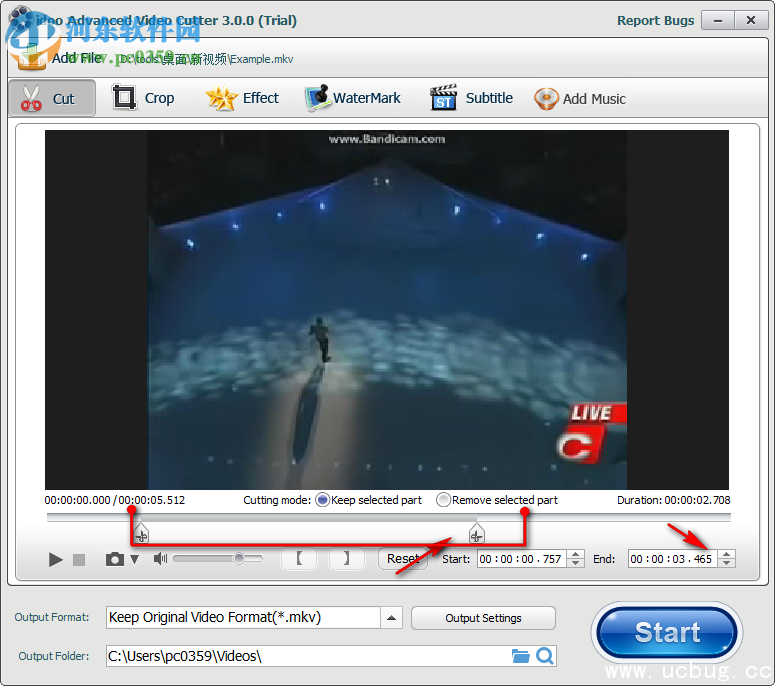
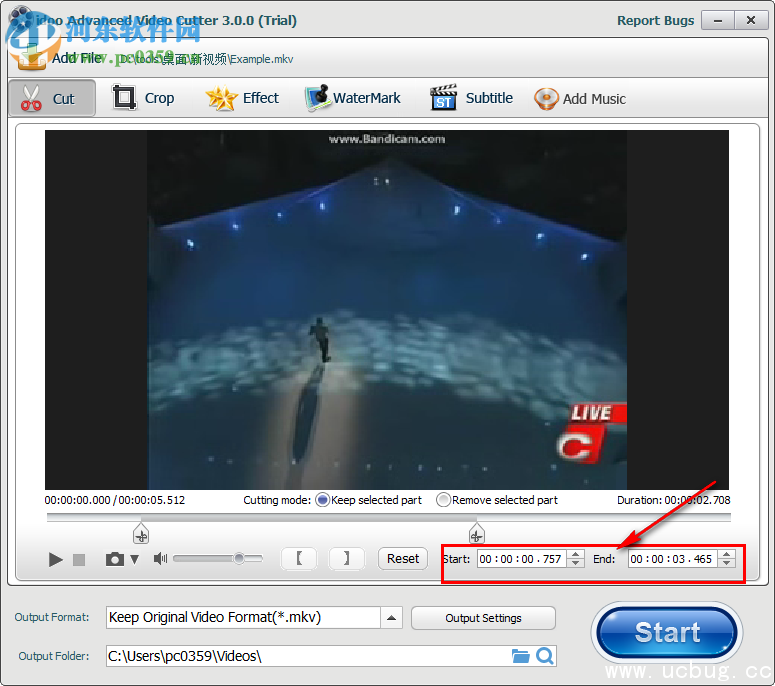
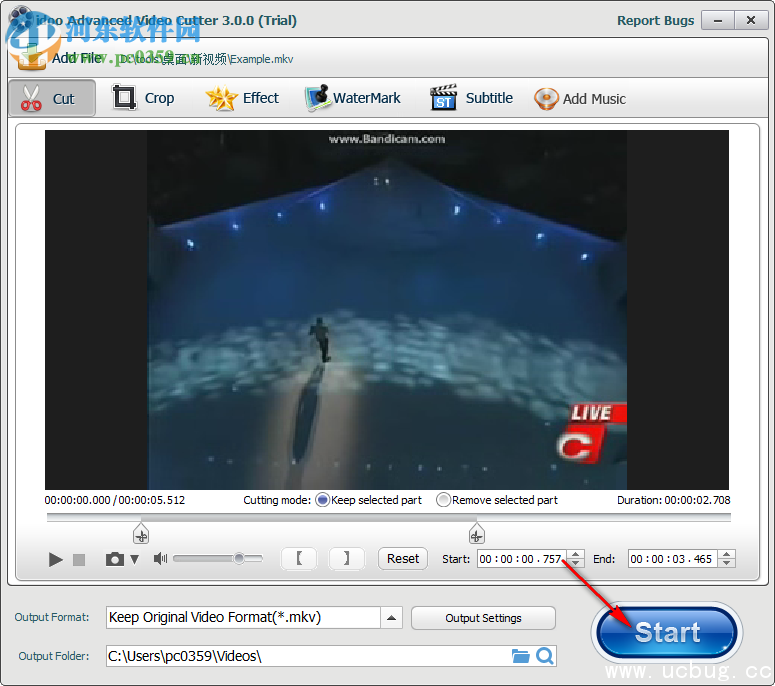
5、如图所示,现在开始时间和结束时间已经设置完毕,即将开始剪切
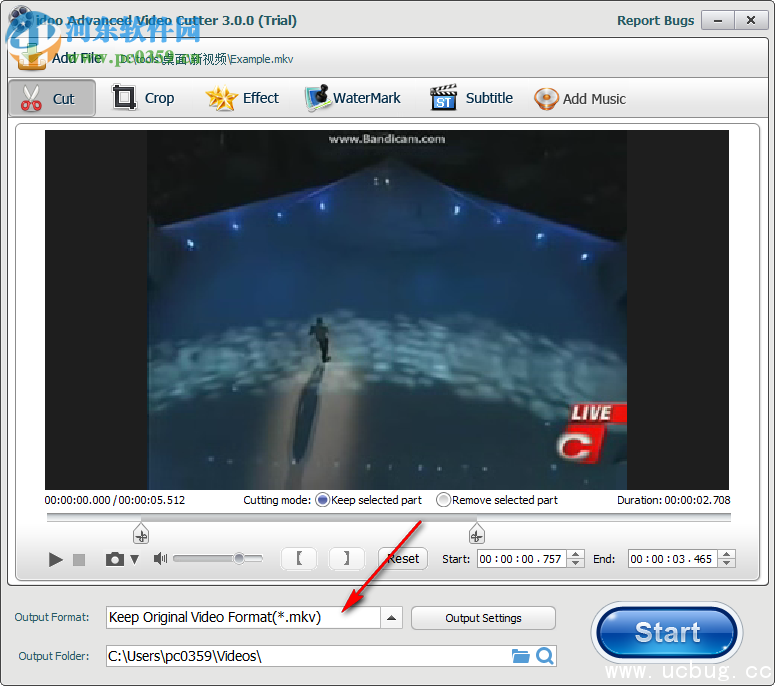
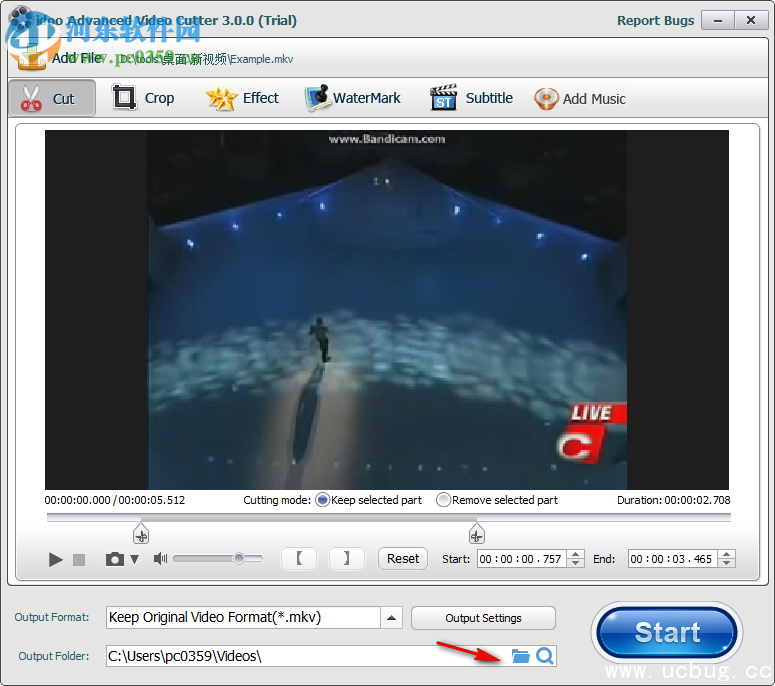
6、下方输出的格式不变,如果你需要设置一个新的输出地址,可以点击这里切换新的地址
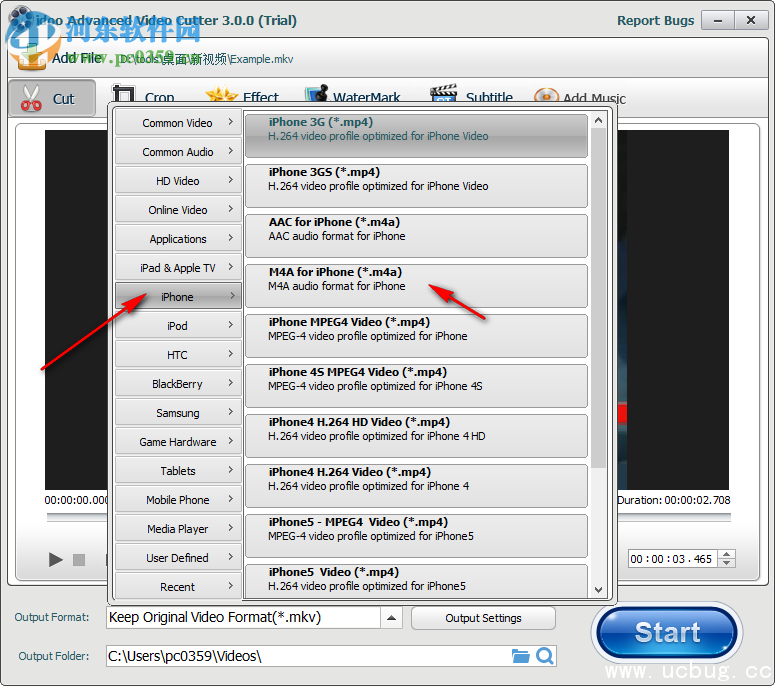
7、idoo Video Cutter提供的输出格式很多,可以选择输出到iPhone设备兼容的格式
8、点击蓝色的文件夹图标可以进入新的输出地址设置,建议你设置新的文件夹
9、点击START就可以执行切割,时间很多,等待几秒钟就可以提示你切割完毕
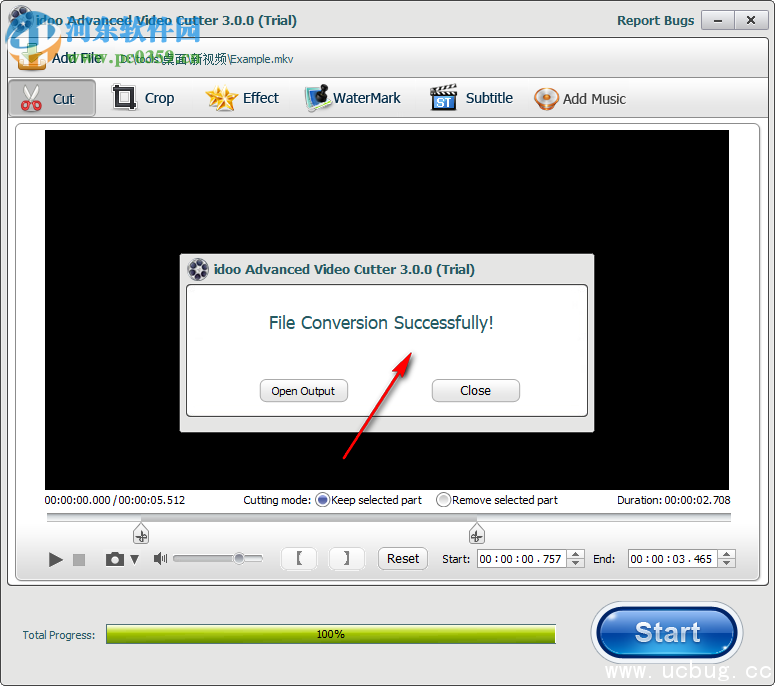
10、提示 File Conversion Successfully,点击 Open Output可以打开保存地址
经过以上的步骤你的视频就可以完成剪切了,总体来说使用方式很简单,虽然界面是英文的,但是您只需要根据小编的步骤就可以对个人视频剪切,您也可以使用该软件提供的特效功能编辑你的视频,点击 Effect就可以找到特效!