
Comodo Time Machine怎么备份恢复系统数据
时间:2022-01-22 21:59:01
小编:斜杆下载
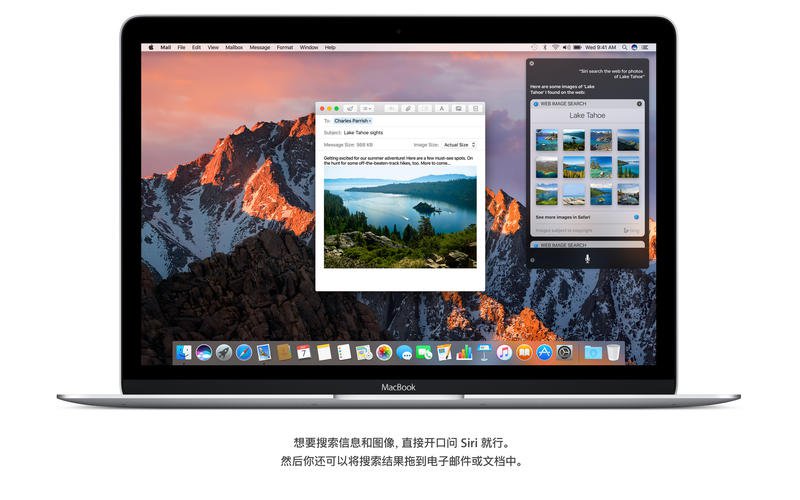
time machine备份教程:
1、首先 要想从 Time Machine 恢复系统的话,需要满足二个条件:
一、在系统崩溃以前,有对 Mac OS 系统用 Time Machine 做个备份;
二、当前 Mac 系统能进入 Recovery 磁盘模式;
只要能够满足以上二个条件,就可以采取这种方法。
2、在刚刚启动 Mac 电脑的时候,请按下 option 键不动,选择从 Recovery 磁盘启动。当然你也可以在开机启动时,一直按下 Command+R 键,可以真的进入恢复盘模式。
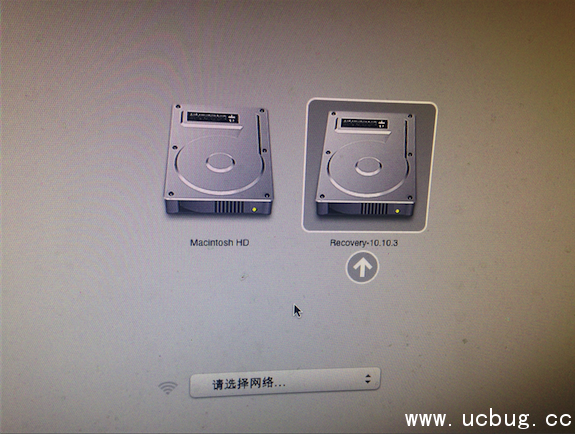
3、随后请选择“从 Time Machine 备份进行恢复”选项,如图所示
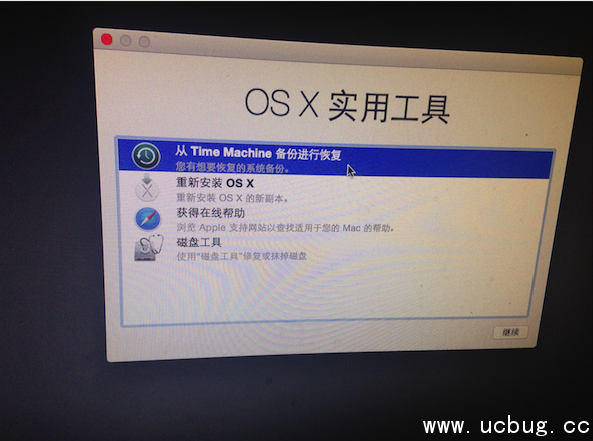
4、此时可以插入你之前备份在其它存储设备上的 Time Machine 设备,我这里以我之前备份到移动硬盘上的备份为例,点击“继续 ”按钮。
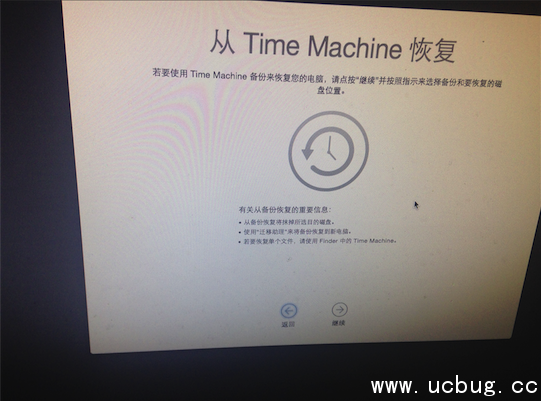
5、接下来电脑会自动查找到我们的备份文件,点击“继续”按钮,如图所示
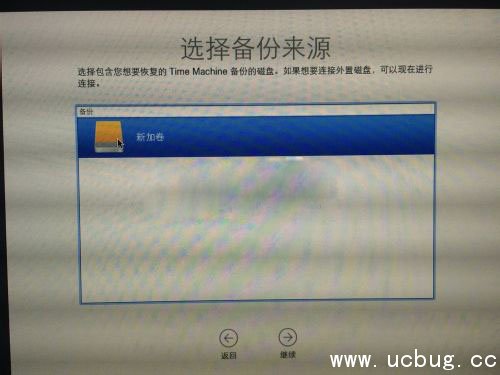
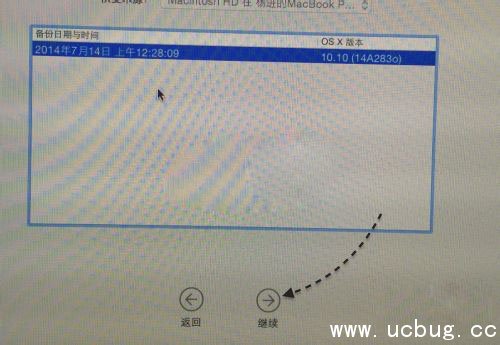
6、随后即可看到备份文件的日期,选择一个再点击“继续”按钮,如图所示
7、等待系统的恢复完成后,机器会自动重新启动,Mac就可以正常使用了。